Beranda Canva

Gabungkan foto online, 2 foto jadi 1 atau lebih

Gabungkan foto berdua, foto wisuda bersama keluarga, atau foto produk sebelum dan sesudah dalam satu desain. Pilih kisi atau bingkai, tarik foto ke tiap kotak, lalu unduh gratis dari HP atau laptop.
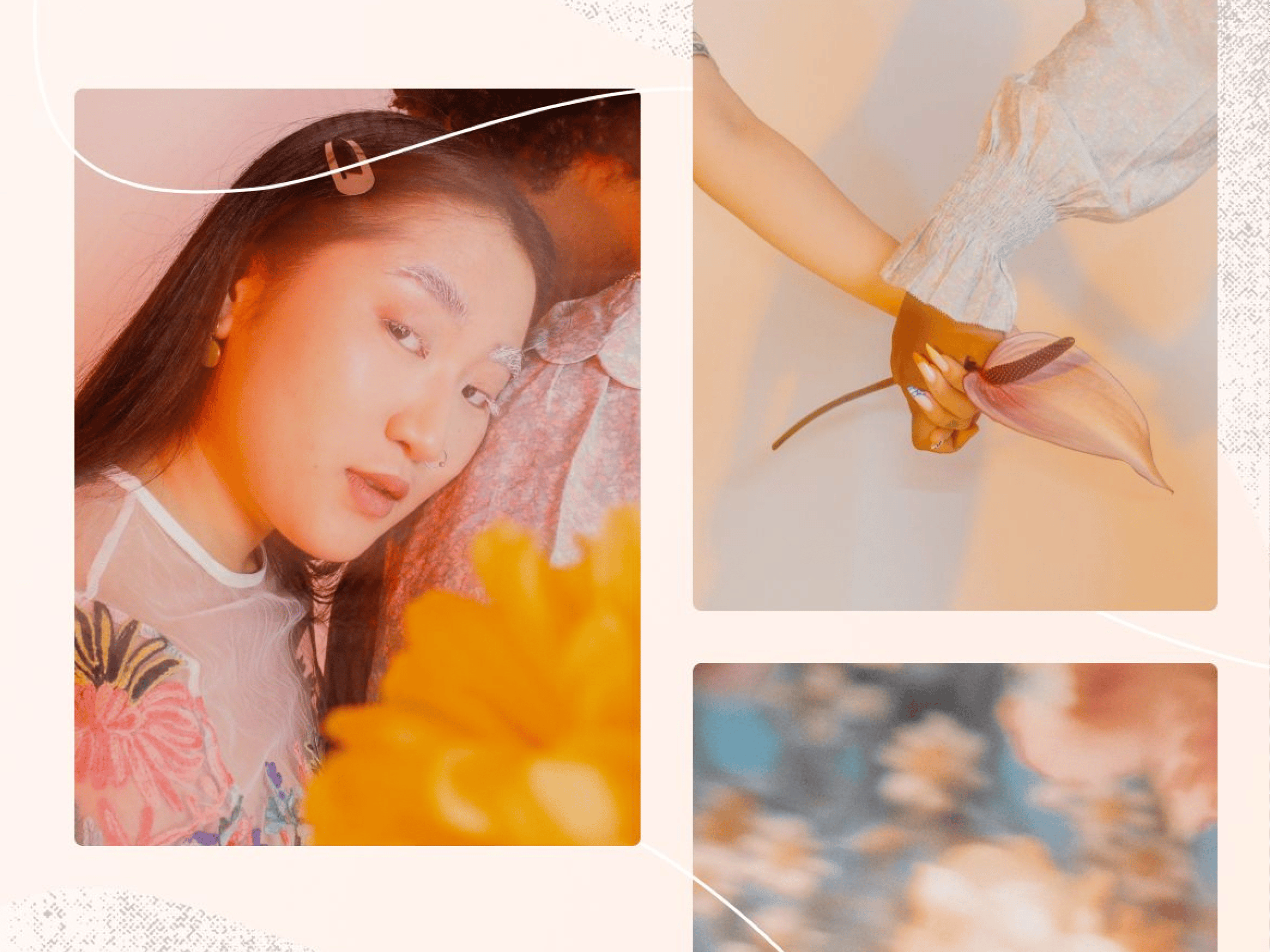
gabung foto canva
gabung foto canva
gabung foto canva
fitur gabung foto canva

Gabungkan foto dari galeri atau stok foto gratis

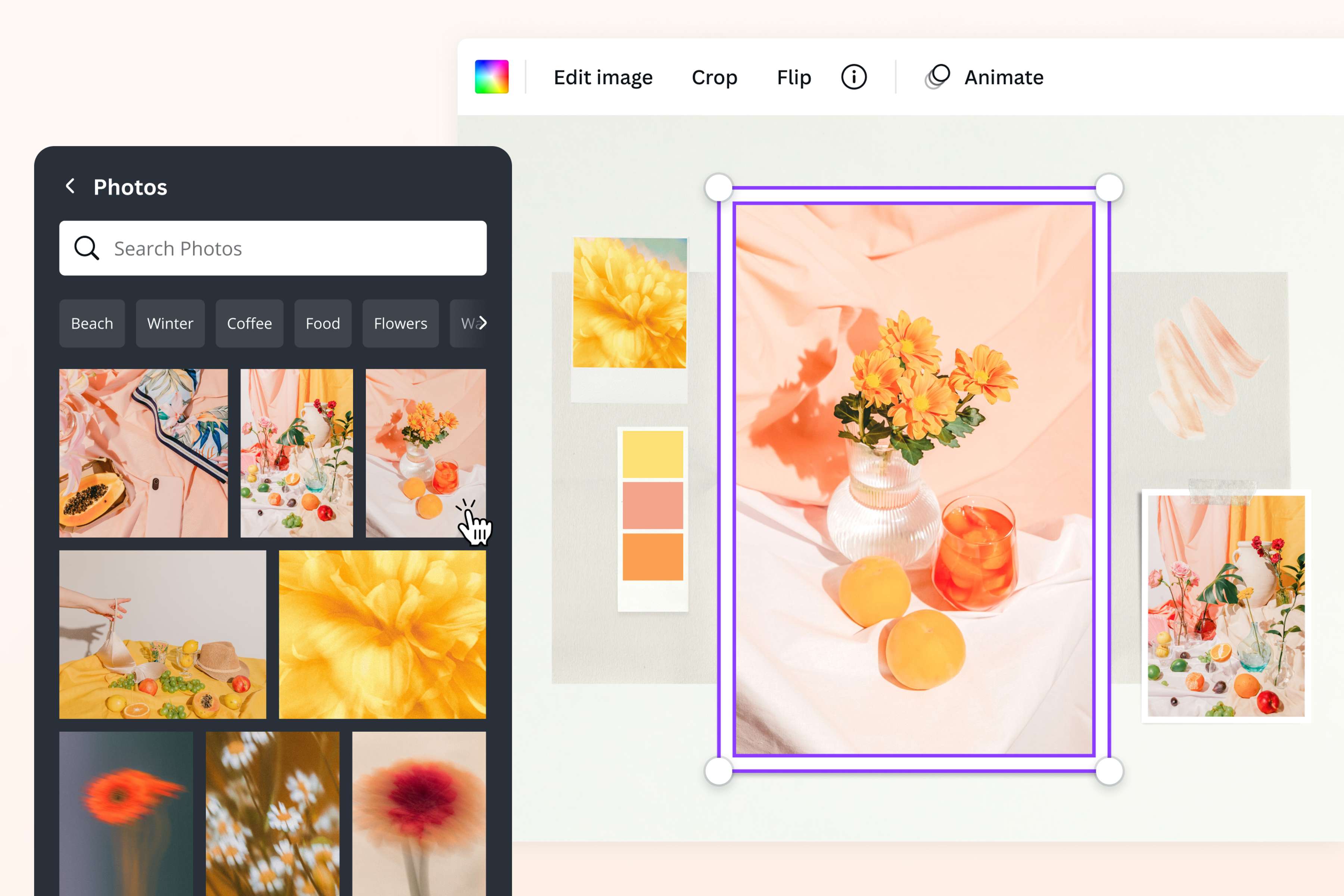
Dengan ribuan gambar gratis yang tersedia di pustaka media kami, Anda tidak akan kehabisan pilihan untuk papan inspirasi atau kiriman media sosial Anda. Gunakan contoh kolase foto siap pakai, lalu tarik gambar dari pustaka untuk mengganti contoh visual. Unggah foto Anda sendiri dalam format JPG atau PNG, lalu gabungkan dengan pola atau stok foto yang sesuai dengan estetikanya. Bisa juga gunakan fitur memotong gambar hingga ubah foto jadi HD terlebih dahulu agar hasilnya lebih baik.

Untuk menggabungkan beberapa gambar, mulai dengan unggah foto agar semua aset tersedia dalam satu desain.
fitur gabung gambar canva

Gabung 2 foto jadi 1, 3 foto, atau lebih dalam satu bingkai

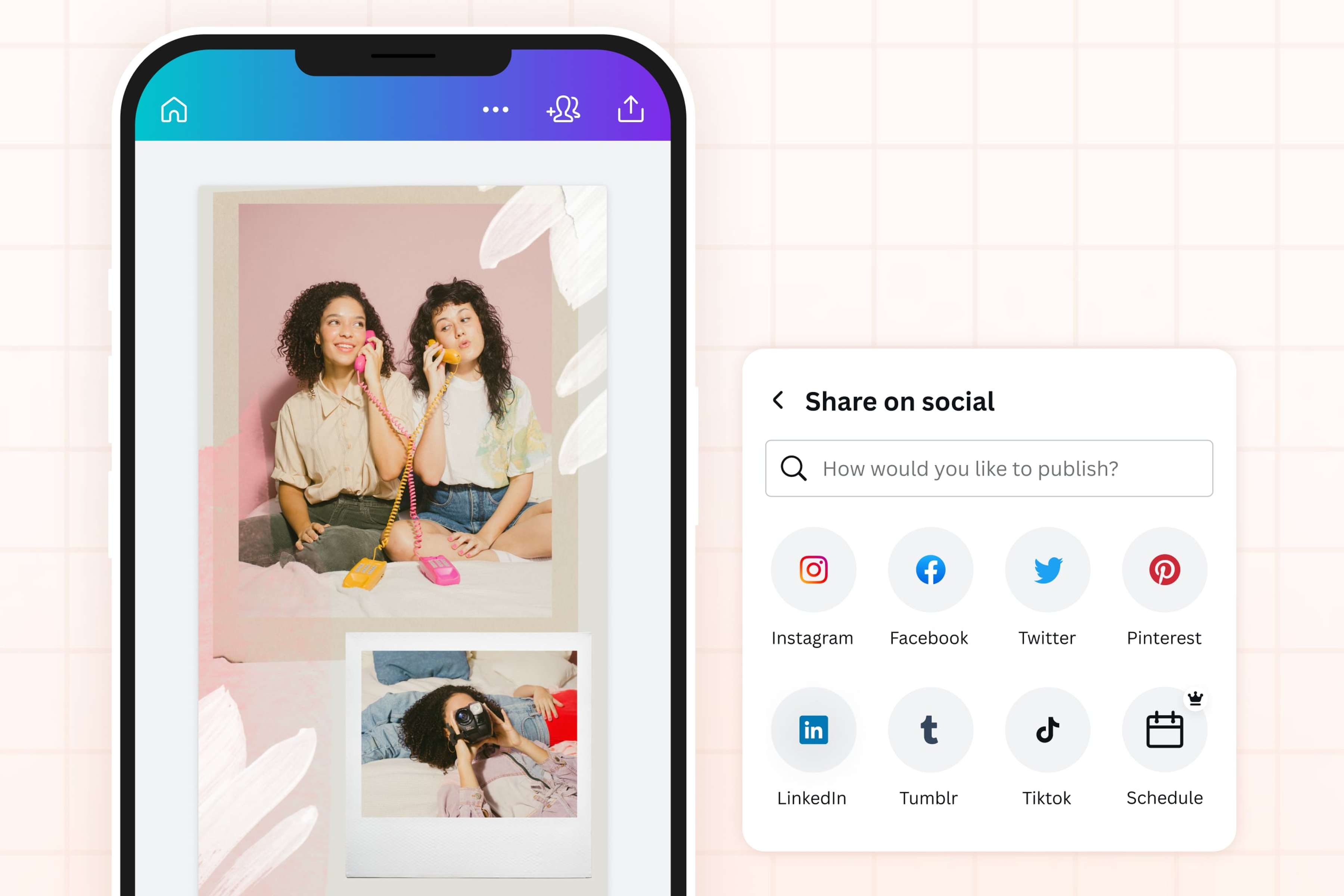
Jelajahi ratusan layout kisi dan bingkai untuk gabung 2 foto jadi 1, 3 foto, atau lebih dalam satu bingkai secara online. Kisi 1x2 cocok untuk foto berdampingan seperti sebelum dan sesudah, sedangkan kisi 2x2 atau 3x3 pas untuk album wisuda dan liburan keluarga. Setelah Anda gabungkan foto, hasilnya bisa dipakai lagi untuk mockup kaos reuni, desain slideshow kenangan kelas, atau konten Instagram dan status WhatsApp.
fitur merge gambar canva

Sempurnakan kolase foto dengan elemen desain kreatif

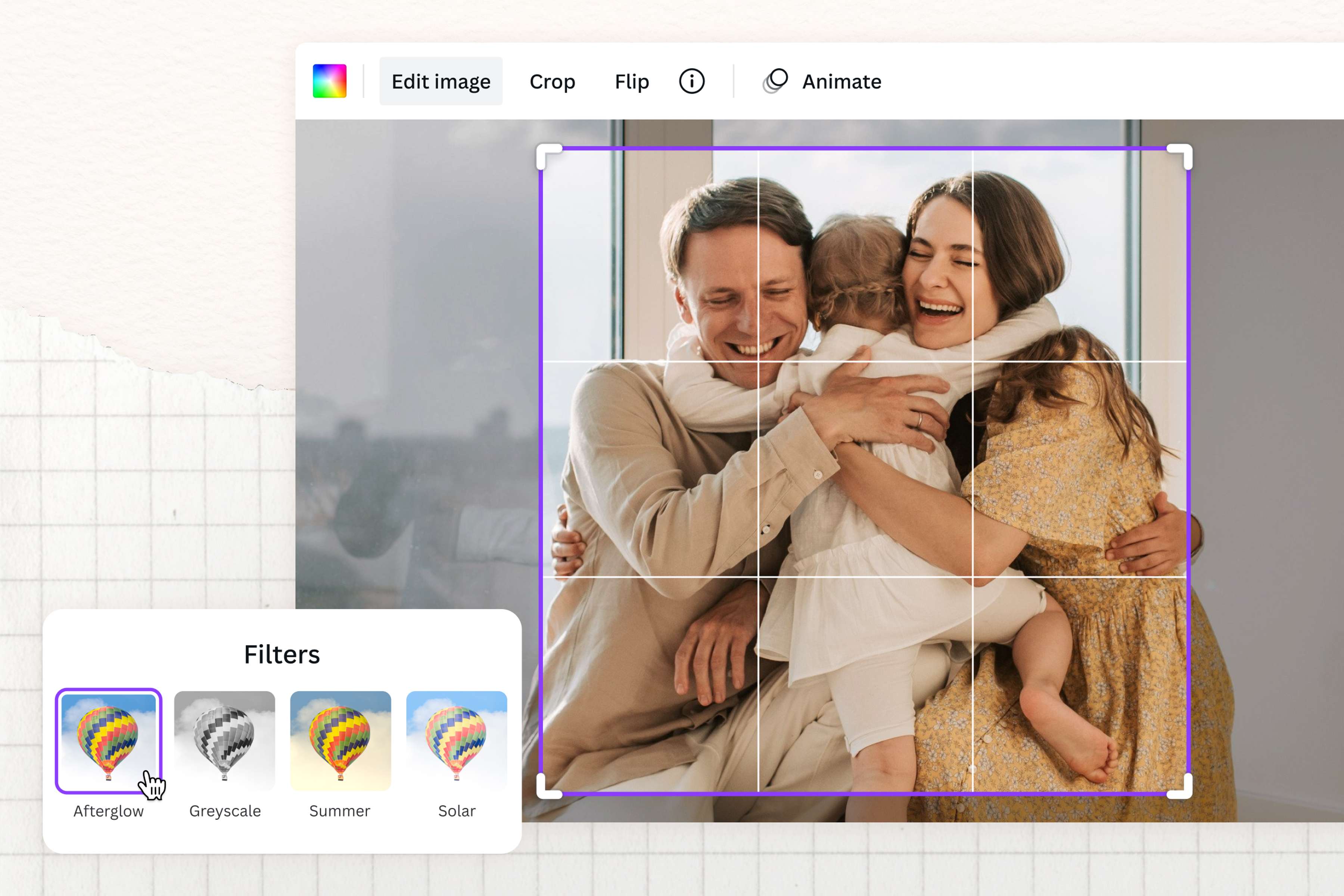
Coba berbagai elemen desain saat Anda menggabungkan gambar. Pangkas atau skalakan gambar Anda untuk mendapatkan posisi terbaik. Terapkan filter ke gambar Anda atau tambahkan ilustrasi, coretan, dan latar belakang dari pustaka media kami. Bangkitkan nuansa yang mengharukan pada buku kliping keluarga Anda, bubuhkan clipart cantik pada mading kelas, atau berkreasilah dengan campuran visual untuk kolase foto perjalanan Anda. Selain menggabungkan, coba fitur Penghapus Latar Belakang, peningkat kualitas foto, hingga Pembuat Background Transparan Canva untuk menyempurnakan gambar.

Fakta singkat gabungkan foto di Canva

Fakta singkat gabungkan foto di Canva

  • Kisi dan Bingkai ada di tab Elemen, di bawah Telusuri kategori.
  • Bingkai hanya bisa diisi gambar dan video.
  • Foto bisa diambil dari Unggahan Anda atau stok Foto Canva.
  • Klik dua kali foto untuk mengubah ukuran atau posisinya, lalu klik Selesai.
  • Hasil gabungan diunduh sebagai JPG, PNG, atau PDF.
  • Kisi, bingkai, dan unduhan tersedia di akun gratis. Penghapus LB untuk efek tempel memerlukan paket berbayar.

Cara menggabungkan foto

  1. Buka proyek Anda

    Buka Canva, lalu mulai proyek kolase foto⁠(terbuka di tab atau jendela baru). Anda dapat memilih template siap pakai atau membuatnya dari awal.
  2. Pilih layout penggabung foto

    Dari editor, buka tab Elemen, lalu pilih Kisi atau Bingkai. Klik layout dengan jumlah kotak yang sesuai, misalnya 2 kotak untuk gabung 2 foto jadi 1.
  3. Tambahkan gambar Anda

    Klik satu kotak, lalu buka Unggahan untuk foto Anda atau Foto untuk stok gratis. Tarik foto ke kotak sampai terpasang, lalu ulangi untuk kotak lainnya.
  4. Sesuaikan desain Anda

    Klik dua kali foto untuk mengubah ukuran atau menggeser bagian yang tampil, lalu klik Selesai. Tambahkan teks⁠(terbuka di tab atau jendela baru), filter, atau elemen lain untuk menyelesaikan desain.
  5. Unduh dan bagikan

    Unduh hasil gabungan sebagai JPG, PNG, atau PDF, lalu kirim lewat WhatsApp atau unggah ke media sosial.
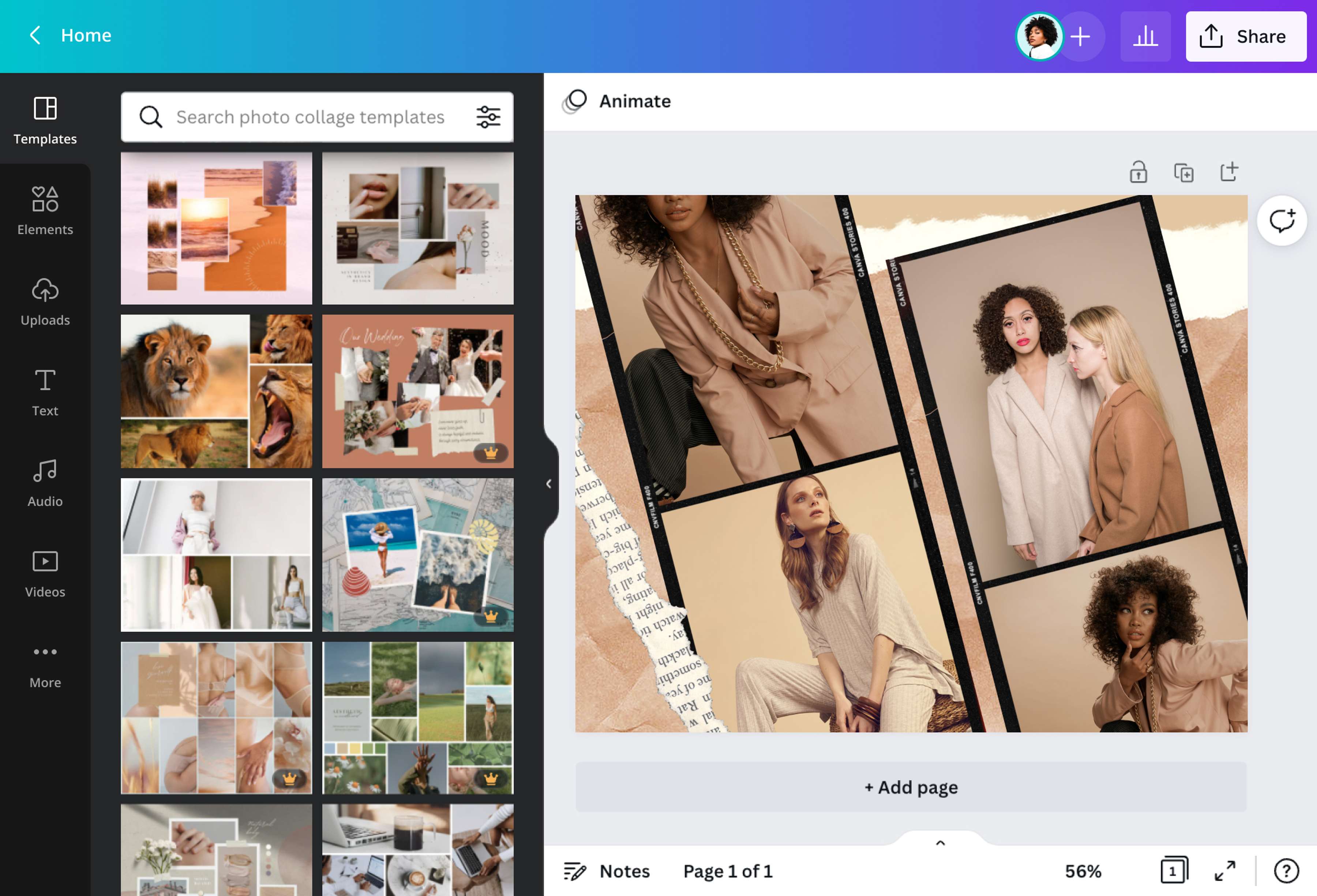
Cara menggabungkan foto

Pertanyaan seputar menggabungkan foto

  • Untuk gabungkan foto menjadi satu, buka tab Elemen, pilih Kisi, lalu klik layout dengan jumlah kotak yang Anda butuhkan. Tarik setiap foto ke kotaknya, klik dua kali untuk mengatur posisinya, lalu unduh sebagai JPG, PNG, atau PDF. Untuk efek tempel seperti buku kliping, pakai Penghapus Latar Belakang (paket berbayar).

  • Buat halaman berisi beberapa gambar dengan memilih template seperti kolase dari galeri atau mulai dari halaman kosong. Letakkan gambar Anda ke halaman dan ubah ukurannya sesuai kebutuhan. Kemudian, tambahkan halaman sebanyak yang diperlukan. Klik tombol Bagikan di sudut kanan atas, lalu unduh proyek Anda sebagai file PDF.
  • Pindai gambar Anda, lalu buka proyek Canva Anda. Di dasbor, klik tab Unggahan untuk mengunggah pindaian Anda dari desktop. Pilih gambar, lalu gambar akan ditambahkan ke halaman. Skalakan, potong, dan pindahkan gambar di sekitar halaman untuk mendapatkan layout terbaik.
  • Unduh aplikasi gratis kami untuk iOS atau Android dari App Store atau Google Play Store. Buka aplikasi, masuk ke akun, lalu mulai proyek baru. Impor gambar dari galeri Anda, lalu gabungkan dengan template atau mulai dari awal secara mudah. Kemudian, bagikan dengan mudah ke aplikasi media sosial Anda.
  • Anda bisa langsung menggabungkan foto di browser pakai Canva, tidak perlu unduh aplikasi apa pun. Buka canva.com di HP atau laptop, klik "Buat desain", lalu unggah foto yang ingin digabung. Tarik kedua foto ke dalam layout kisi pilihan Anda, atur posisi dan ukurannya, lalu klik "Bagikan → Unduh" untuk menyimpan hasilnya. Seluruh prosesnya gratis dan bisa diakses di Chrome, Safari, atau browser HP apa pun.
  • Berikut cara menggabungkan foto JPG dalam satu file di Canva:
    • Unggah file: Unggah semua file JPG Anda ke editor Canva. Anda bisa menggabungkan JPG dengan JPG, atau mencampurnya dengan PNG, karena Canva menerima kedua format.
    • Susun layout: Tarik setiap foto ke dalam bingkai di layout kisi sesuai susunan yang Anda inginkan.
    • Unduh hasil: Klik "Bagikan → Unduh" dan pilih format JPG (untuk foto tunggal) atau PDF jika ingin menyimpannya sebagai dokumen.
    Hasil akhirnya bisa langsung dipakai untuk media sosial, lamaran kerja, atau cetak.

    Setelah menggabungkan beberapa foto, pilih hasil terbaik untuk membuat photocard koleksi pribadi.

  • Bisa. Layout kisi Canva tersedia untuk 2, 3, 4 foto, atau lebih dalam satu desain. Pilih template kolase dari galeri, lalu tarik foto ke setiap bingkai yang kosong.
    • Gabung 2 foto jadi 1: Pakai grid 1x2 atau 2x1.
    • Gabung 3 foto: Coba layout 1x3 atau layout L-shape.
    • Gabung 4 foto atau lebih: Pakai grid kotak (2x2, 3x3, dst), cocok untuk slideshow album keluarga atau mood board.
  • Ya. Selain langganan bulanan dan tahunan, ada paket Canva Pro harian dan mingguan sekali bayar yang tidak diperpanjang otomatis, cocok saat Anda butuh fitur premium sesaat, misalnya menghapus latar belakang foto. Ada juga Canva Pro Lite dengan harga lebih hemat. Harga terbaru ada di halaman harga, dan cara klaimnya di halaman ini.

  • Paket harian dan mingguan belum tentu tampil di semua akun. Cek pilihan yang tersedia di halaman harga dan cara klaimnya di halaman ini. Jika opsi yang Anda cari belum muncul, hubungi Tim Dukungan Canva.

  • Pilih kisi 2x2 atau 3x3, lalu tarik foto setiap anggota keluarga ke kotaknya, atau mulai dari template kolase keluarga. Jika ingin satu potret bersama dengan latar baru, coba edit foto keluarga AI yang mengubah gaya dan latar lewat prompt.

  • Buka tab Elemen, cari Bingkai, lalu pilih bingkai dengan dua slot, atau pakai kisi 1x2 untuk foto berdampingan. Tarik foto pertama dan kedua ke masing-masing slot, klik dua kali untuk mengatur posisinya, lalu unduh hasilnya.

  • Untuk gabung foto online tanpa instal, pakai Canva di browser HP atau laptop, atau aplikasi Canva gratis untuk Android dan iPhone. Kisi, bingkai, teks, dan stok foto ada di editor yang sama, dan hasil gabungan bisa diunduh sebagai JPG, PNG, atau PDF.

  • Gratis. Anda bisa gabungkan foto dengan kisi, bingkai, unggah foto, lalu mengunduh JPG, PNG, atau PDF dengan akun Canva gratis. Fitur tambahan seperti Penghapus Latar Belakang dan sebagian elemen premium memerlukan paket berbayar.